


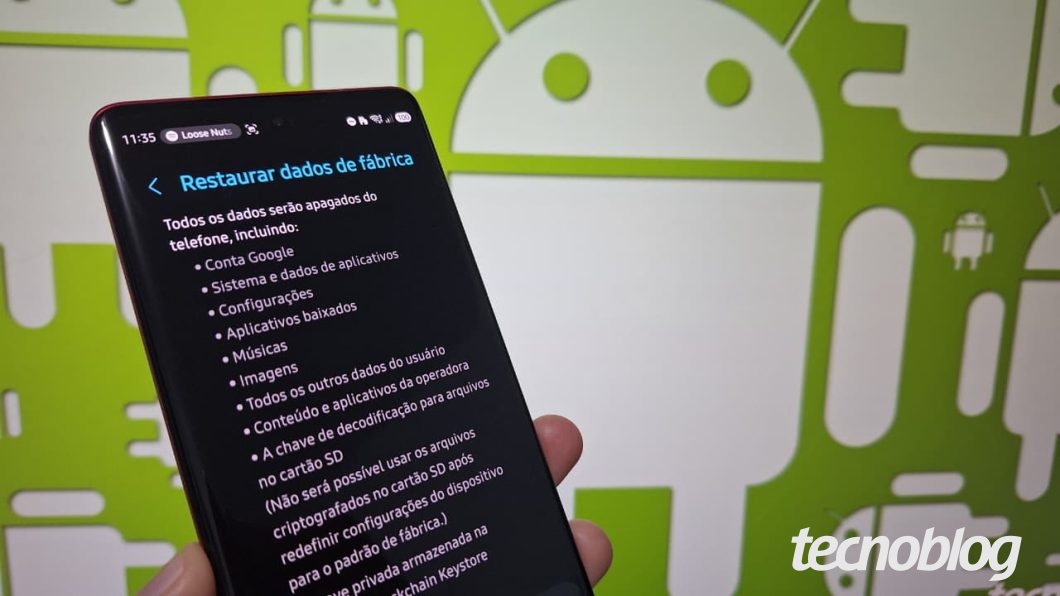
Formatar o celular consiste em apagar todos os arquivos, aplicativos e dados salvos na memória interna, retornando o aparelho às configurações de fábrica. É uma solução eficaz para corrigir lentidão, remover falhas de software ou preparar o dispositivo para venda.

No ecossistema Android, existem diferentes formas para restaurar o celular para o padrão de fábrica: pelas configurações de segurança do sistema, por meio do modo de recuperação com botões físicos (hard-reset) ou via comando remoto de busca do dispositivo do Google.
Antes de dar o comando, é fundamental realizar um backup completo e garantir o acesso aos dados da sua Conta Google. Isso porque o sistema operacional exige a autenticação da conta cadastrada para liberar o uso após restauração.
A seguir, o Tecnoblog te apresenta os principais meios de formatar o Android.
Índice
- Cuidados antes de começar
- Passo a passo para formatar o celular pelas configurações
- Passo a passo para formatar o celular pelos botões
- Passo a passo para formatar o celular remotamente
- Quando é indicado formatar o celular?
- Qual a diferença entre formatar e dar um hard reset no celular?
- Posso reverter a formatação do celular?
Cuidados antes de começar
Ao formatar o celular Android, o sistema apaga completamente arquivos, aplicativos, contas e configurações locais, retornando o aparelho ao estado original de fábrica. Apenas o sistema operacional e os softwares pré-instalados permanecem no dispositivo, exigindo uma reconfiguração do zero antes de ser reutilizado.
Antes da redefinição de fábrica, o passo essencial é fazer backup do celular e salvar fotos na nuvem ou no PC. Lembre-se também de criar um backup do WhatsApp manualmente nas configurações do mensageiro para preservar todas as conversas e mídias importantes para restaurar no futuro.
Por fim, verifique se você sabe os dados de acesso da sua Conta Google vinculada ao aparelho, já que o sistema exigirá esse login no primeiro acesso. Se você não se lembrar das credenciais, é indispensável recuperar a senha do Gmail antes de iniciar o processo para evitar o bloqueio do smartphone.
Passo a passo para formatar o celular pelas configurações
Você consegue resetar o celular por meio das configurações do sistema operacional Android. Abaixo, utilizamos como base a interface One UI 8.5 da Samsung sobre o Android 16, cujos passos servem de referência para diversas fabricantes.
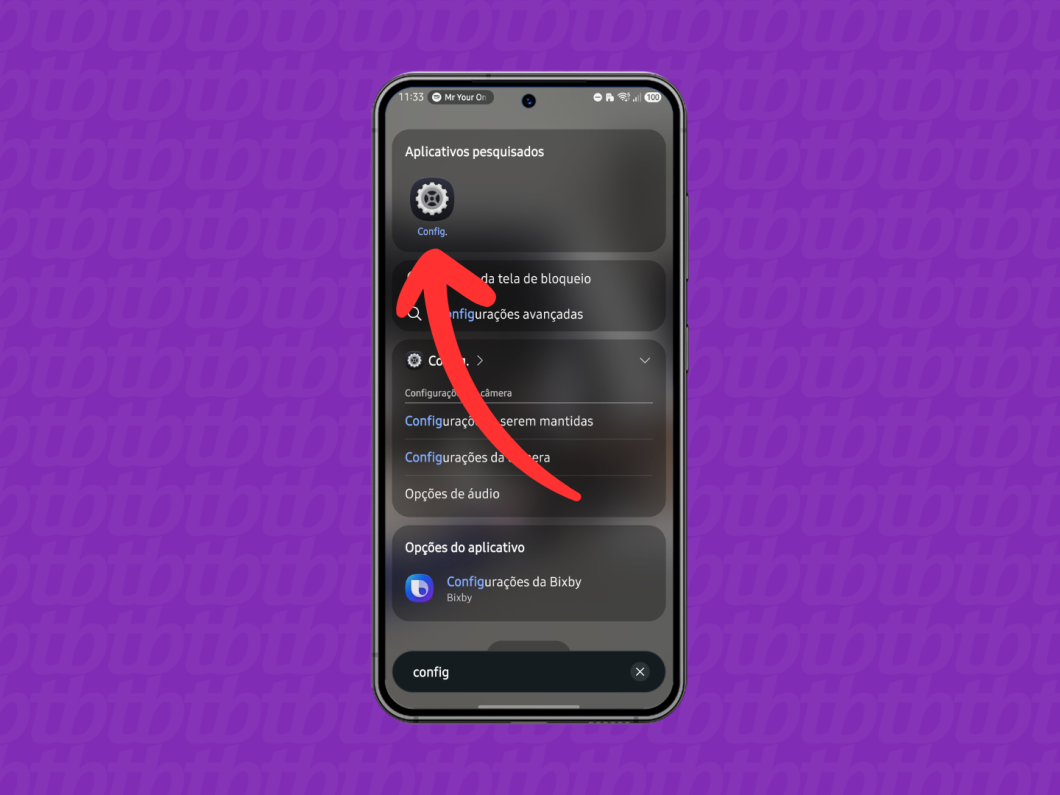
1. Abra as configurações do celular Android
Deslize a tela para cima, acesse a gaveta de aplicativos e busque pelo ícone “Configurações” (ou “Ajustes”, dependendo da marca).
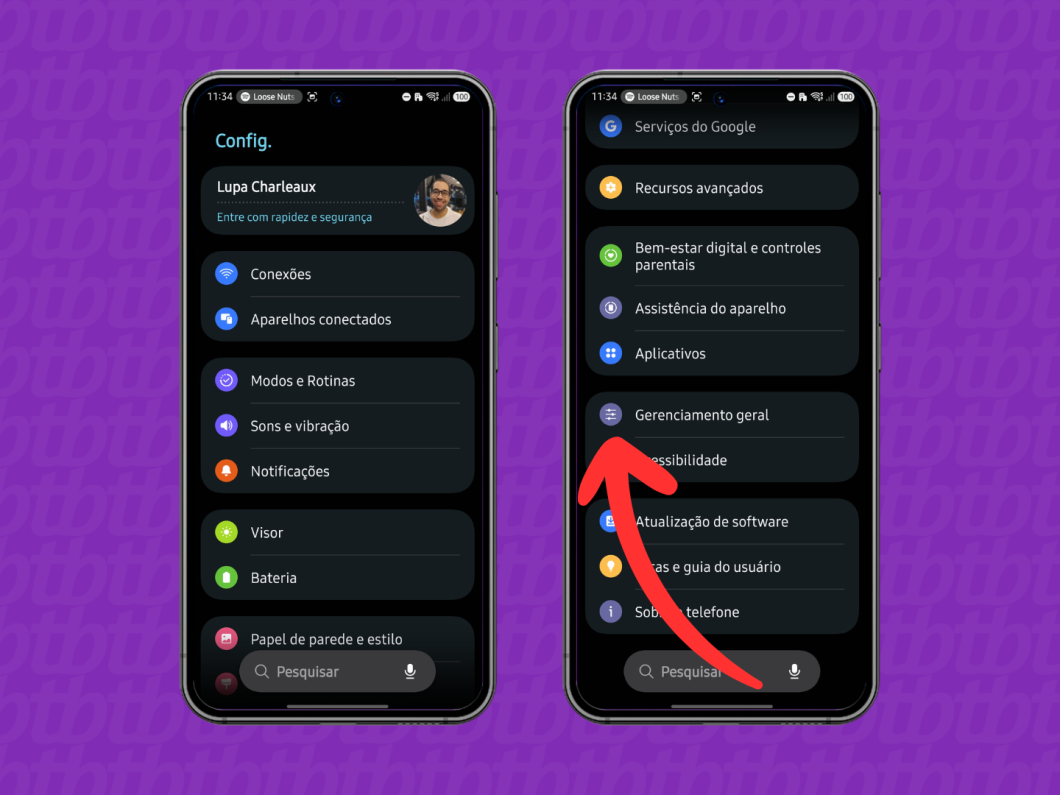
2. Acesse a seção de sistema
Navegue pelas opções até encontrar a aba “Gerenciamento geral” ou “Sistema” e toque para prosseguir.
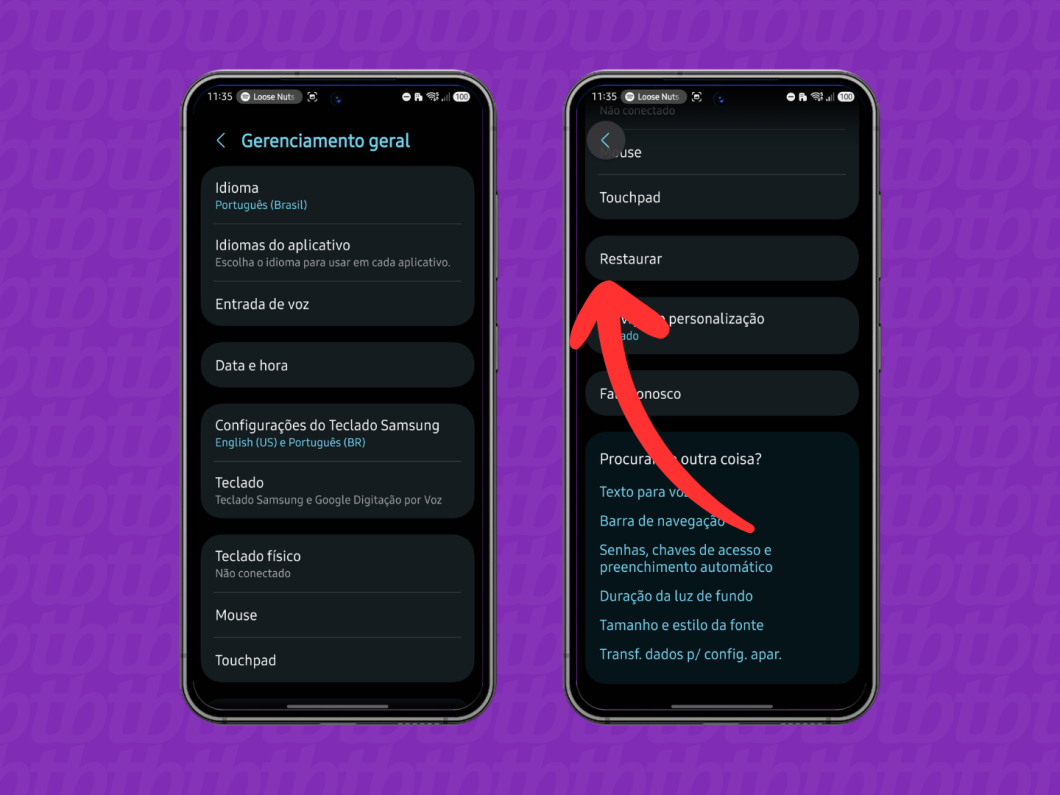
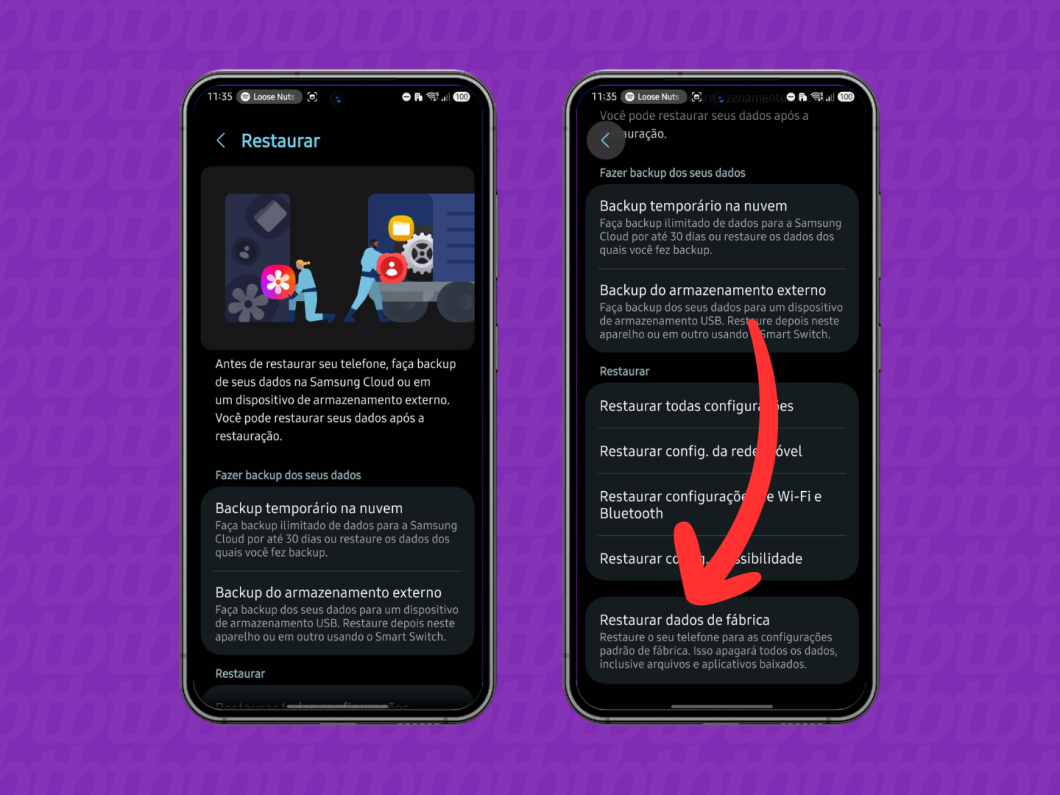
3. Vá até o menu “Restaurar”
Selecione o menu “Restaurar” ou “Opções de redefinição” para acessar os comandos de limpeza do sistema.
4. Escolha a restauração de fábrica
Toque em “Restaurar dados de fábrica” ou “Limpar todos os dados” para iniciar a preparação para resetar o Android.
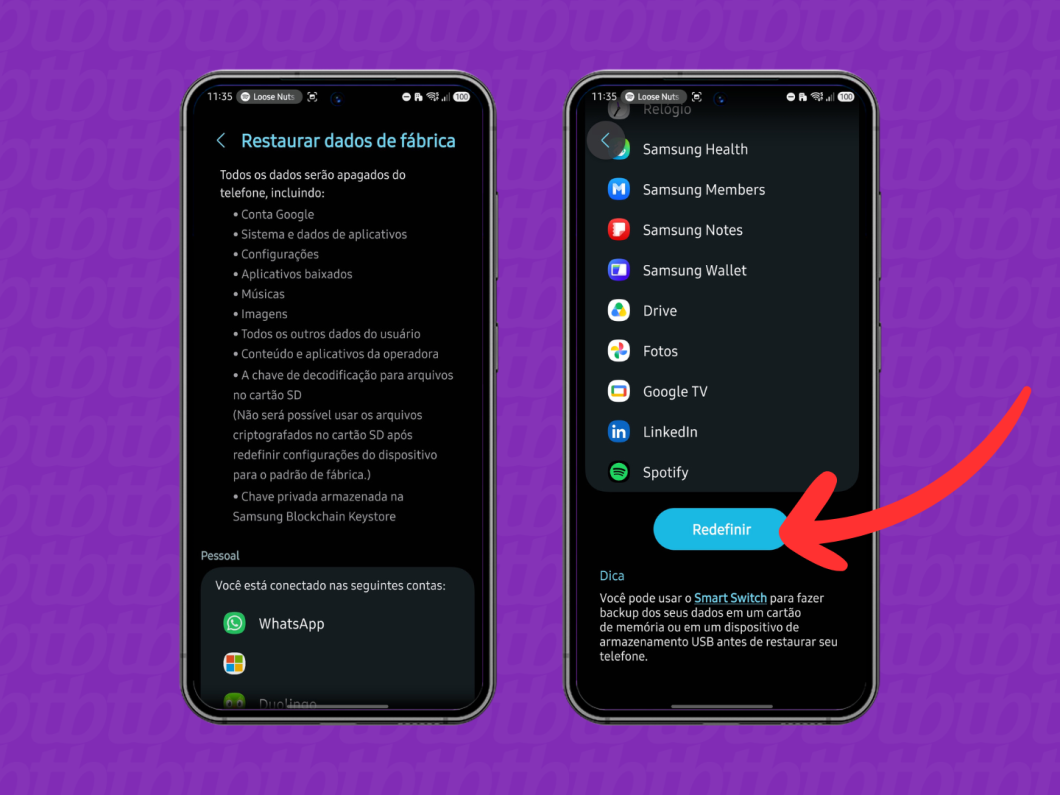
5. Inicie a redefinição do telefone Android
Veja a lista de dados e contas que serão removidos do dispositivo e toque em “Redefinir” ou “Limpar todos os dados”.
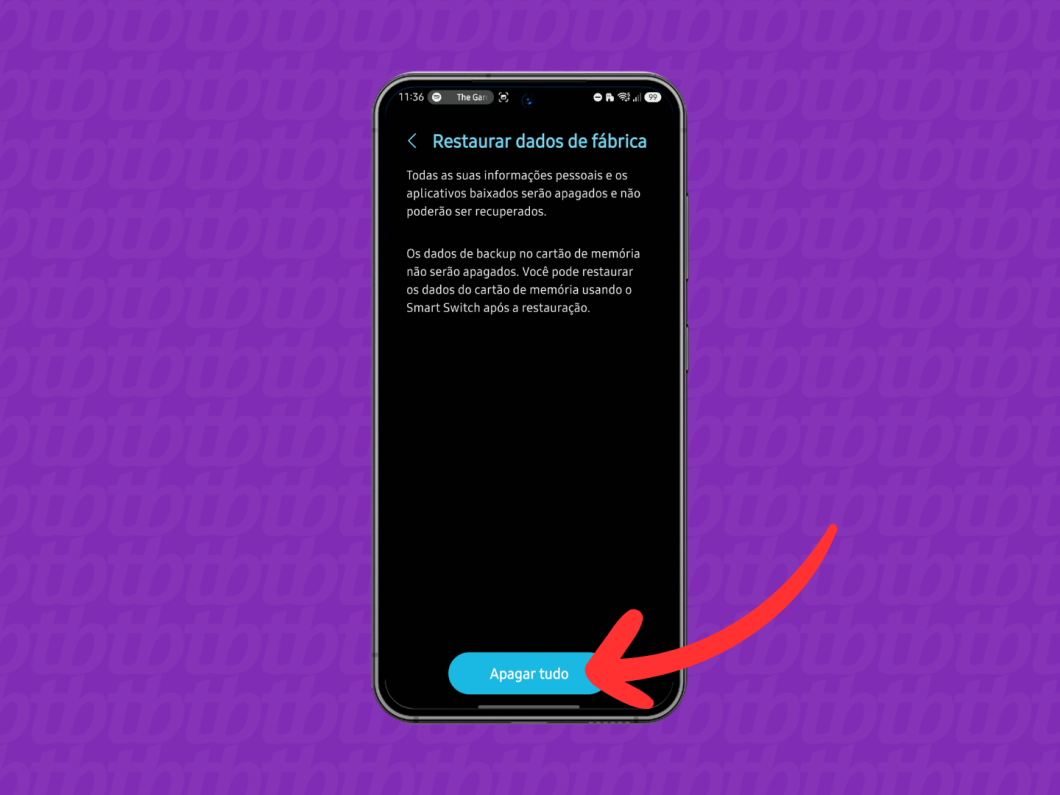
6. Conclua o processo tocando em “Apagar tudo”
Insira sua senha (PIN) ou valide pela biometria e toque em “Apagar tudo” ou “Limpar todos os dados” para restaurar o celular para os padrões de fábrica.
Após essa confirmação, o sistema operacional reiniciará automaticamente para concluir a formatação do dispositivo. Todo o processo leva apenas alguns minutos para resetar o Android e deixar o aparelho pronto para uma nova configuração inicial.
Passo a passo para formatar o celular pelos botões
O hard reset, ou formatação pelos botões, é um recurso essencial para restaurar o sistema quando o aparelho trava e você não consegue acessar as configurações. O procedimento usa os botões físicos para entrar no Recovery Mode, sendo demonstrado a seguir em um dispositivo Motorola com o Android 14
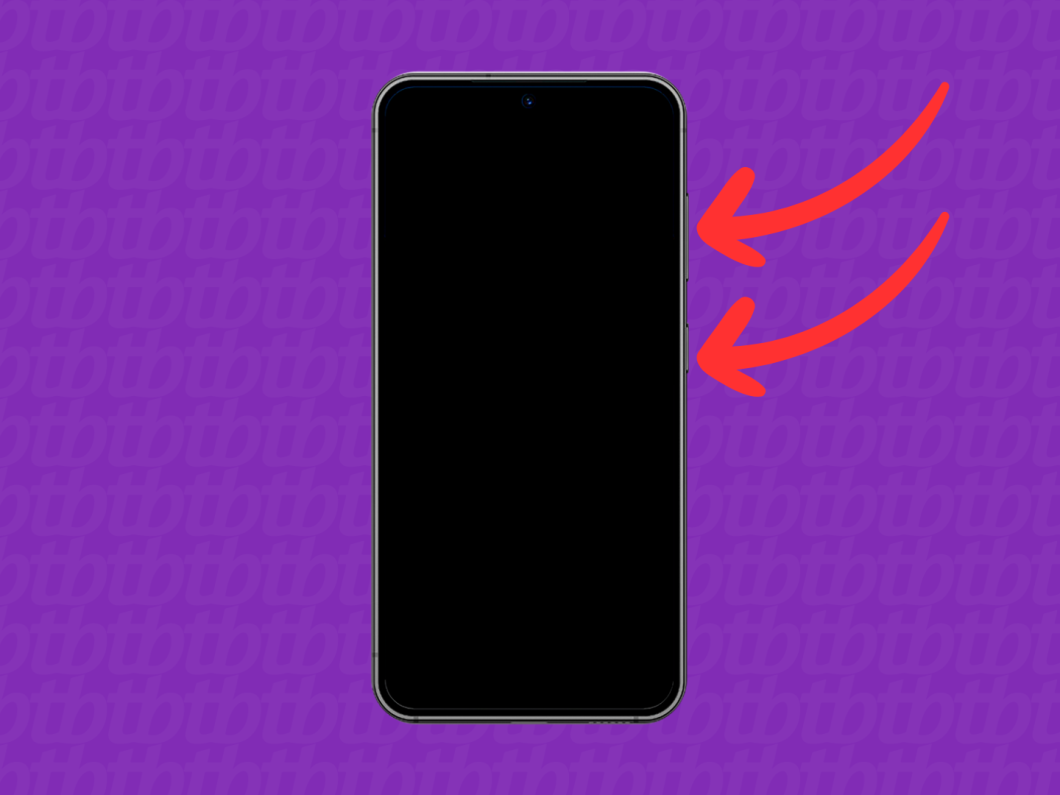
1. Pressione a combinação de botões no celular desligado
Com o aparelho desligado, segure a combinação de teclas referente à fabricante até ligar a tela:
- Samsung: Aumentar Volume + Botão de Energia;
- Xiaomi/Redmi/Poco: Aumentar Volume + Botão de Energia;
- Motorola: Abaixar Volume + Botão de Energia.
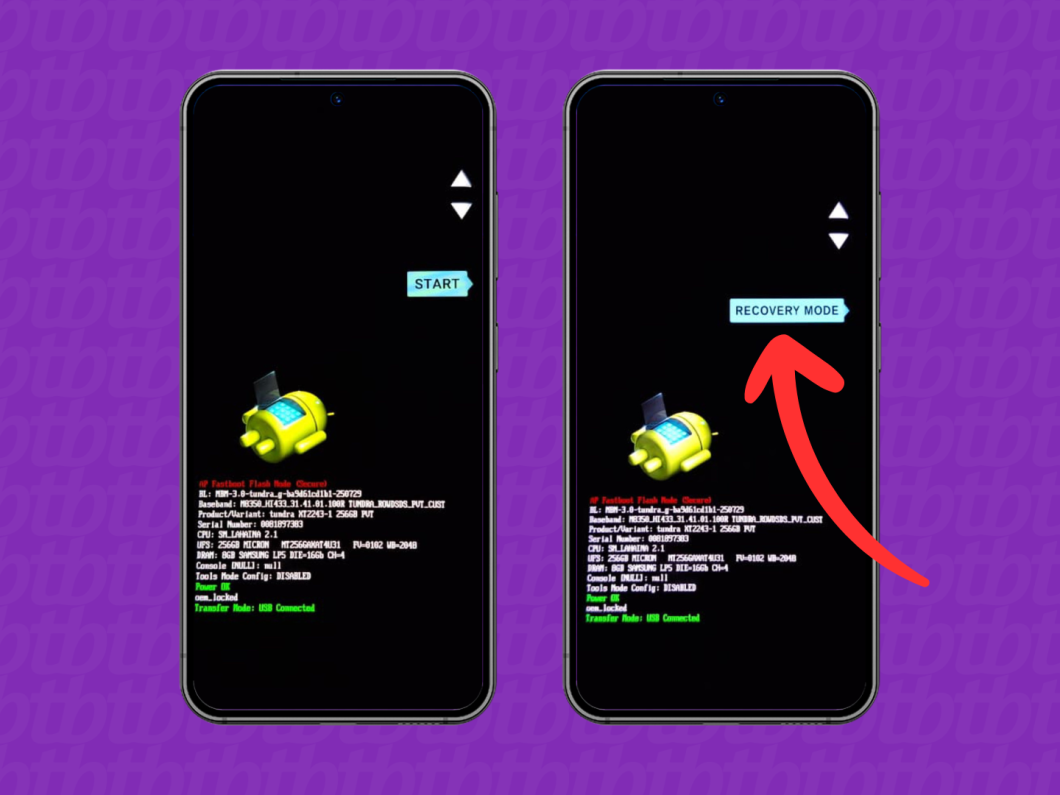
2. Acesse a opção “Recovery Mode”
Use os botões de volume nas laterais para navegar na lista e o botão de energia para selecionar “Recovery Mode”.
Importante: se a mensagem “No command” aparecer após acessar o Recovery Mode, segure o botão de energia e dê um toque no botão físico de Aumentar Volume para avançar.
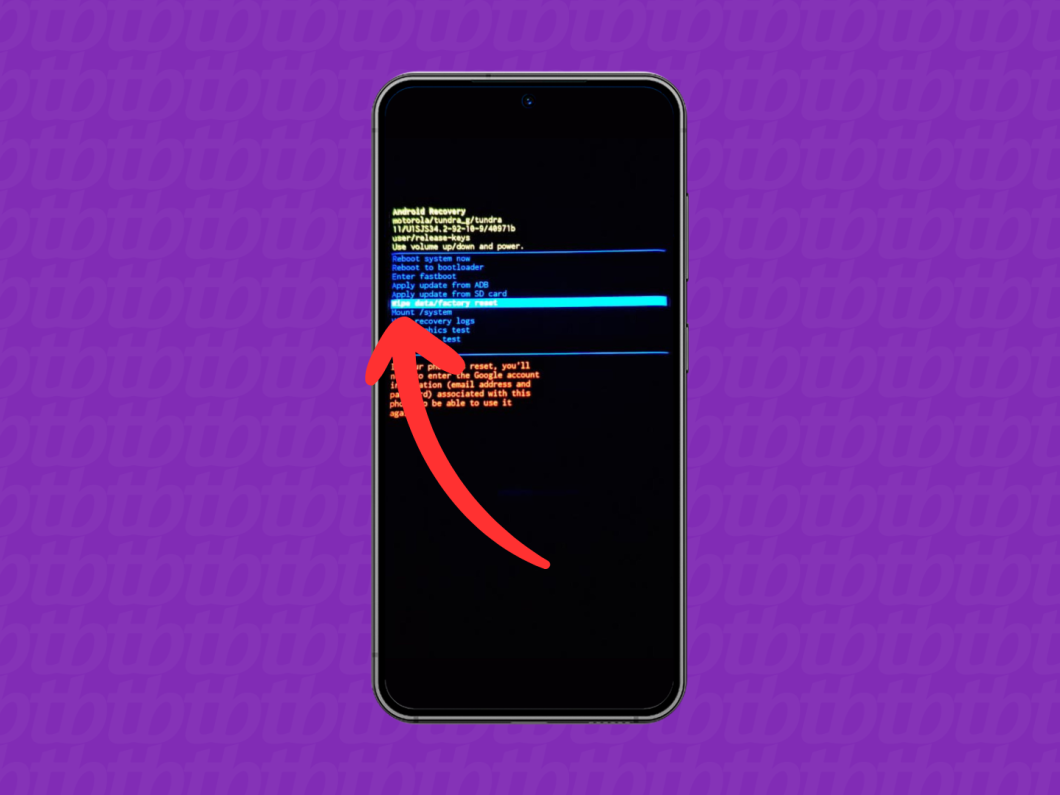
3. Selecione “Wipe data/Factory reset”
No menu de recuperação, navegue até a opção “Wipe Data/Factory Reset” e confirme com a tecla de energia.
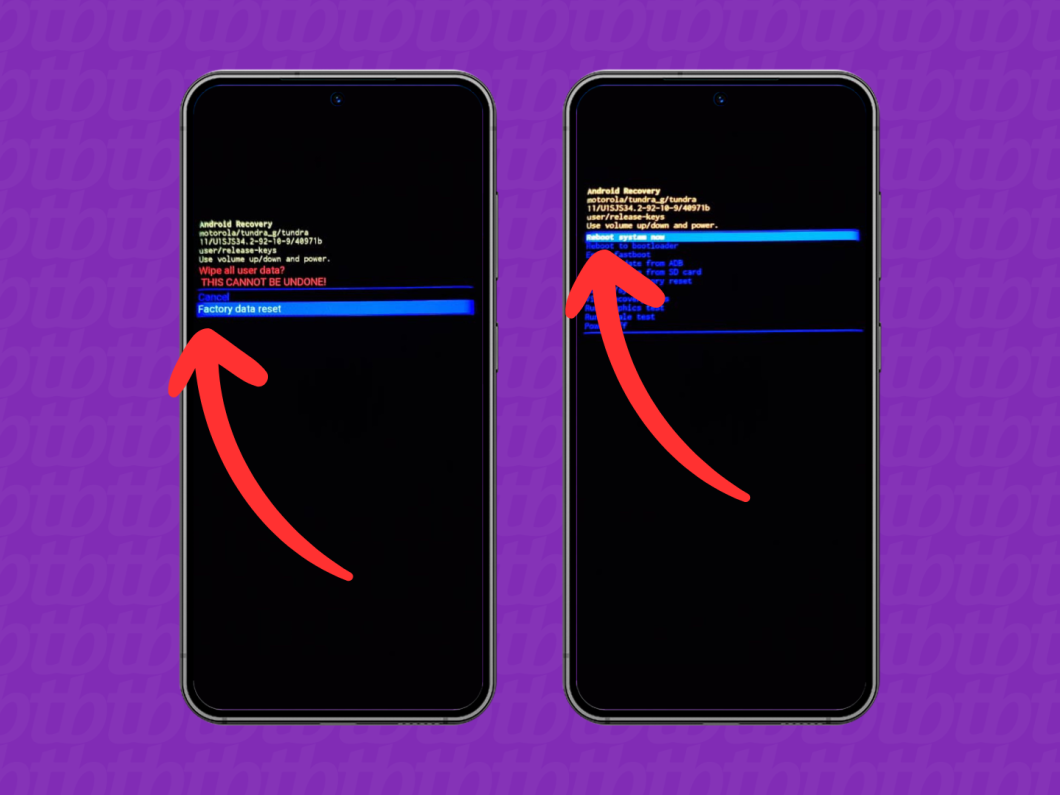
4. Confirme a restauração para as configurações de fábrica
Escolha “Factory data reset” ou “Erase all user data” para apagar todas as informações e, ao terminar, confirme em “Reboot system now”.
Após esse processo, o smartphone reiniciará limpo, levando alguns minutos para carregar a tela de configuração inicial. A ferramenta é o caminho mais prático para recuperar o acesso ao sistema sem depender da interface gráfica.
Passo a passo para formatar o celular remotamente
O Google Localizador permite apagar o dispositivo remotamente e é a solução ideal quando você não consegue recuperar a senha do Android. O procedimento exige apenas acesso à internet e que o aparelho esteja conectado à sua Conta Google.
- Use o navegador do PC ou de outro celular para acessar: google.com/android/find/.
- Se necessário, faça login na Conta Google usada no celular que será formatado.
- Encontre o smartphone Android que você deseja restaurar na lista de dispositivos vinculados e toque nele.
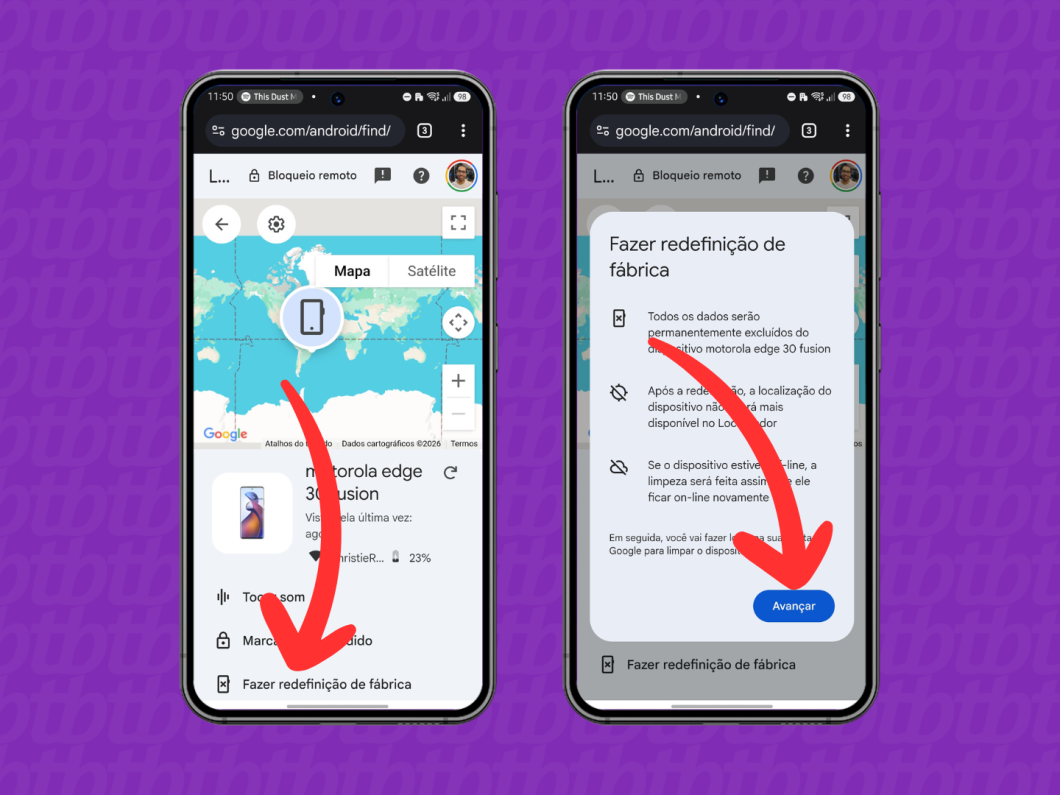
- Selecione “Fazer redefinição de fábrica” para dar início ao reset do celular.
- Na janela pop-up, toque em “Avançar” para iniciar a formatação do aparelho.
- Confirme suas credenciais e toque em “Redefinir” para apagar o dispositivo remotamente.
Assim que o dispositivo se conectar a uma rede de internet (Wi-Fi ou rede móvel), o processo de apagar os dados remotamente começará automaticamente. Essa medida de segurança garante a proteção total das suas informações, deixando o aparelho pronto para ser configurado como se tivesse saído da caixa.
Quando é indicado formatar o celular?
A formatação do celular Android é recomendada nas seguintes situações:
- Venda, doação ou devolução: o processo apaga contas, fotos e dados pessoais, impedindo que o novo dono acesse suas informações privadas após resetar o celular;
- Lentidão e travamentos: ajuda a eliminar acúmulos de arquivos temporários e falhas de sistema que deixam o smartphone lento ou travando com frequência;
- Remoção de vírus e malwares: ação ideal para eliminar softwares maliciosos persistentes que causam anúncios invasivos, superaquecimento ou drenagem rápida da bateria;
- Falhas graves pós-atualização: é a solução recomendada para corrigir erros críticos de software e bugs que surgem após grandes atualizações da interface;
- Esquecimento de senha: permite formatar um celular bloqueado quando você não lembra o PIN ou padrão, embora ainda exija a Conta Google vinculada para reativação;
- Envio para assistência técnica: prepara o dispositivo para manutenção com segurança ao limpar seus dados antes de entregá-lo aos técnicos para formatar o Android.
Qual a diferença entre formatar e dar um hard reset no celular?
Formatar o Android é o processo de restauração feito diretamente pelas configurações do sistema operacional, apagando aplicativos, arquivos e dados pessoais. Ele é ideal para quem consegue navegar na tela normalmente e quer limpar a memória interna para vender o aparelho ou liberar espaço.
Já o hard reset realiza essa mesma limpeza profunda, mas por meio do modo de recuperação (recovery mode) ativado por uma combinação de botões físicos do aparelho. Essa técnica é a solução indicada quando o sistema trava completamente, apresenta falhas graves ou a tela está inacessível.
Posso reverter a formatação do celular?
Não, o processo de redefinir Android para as configurações de fábrica é irreversível e apaga permanentemente todos os dados da memória interna. A única forma de recuperar fotos, contatos e arquivos é restaurando as informações a partir de um backup na nuvem realizado antes do procedimento.
Como formatar o celular? 3 métodos para redefinir o Android aos padrões de fábrica
n
Fonte: https://tecnoblog.net/responde/formatar-resetar-android/

